¶ Portal DxAdmin
Manual de Usuario
¶ 1. Introduccion
El Portal DxAdmin es la plataforma web de administracion de DxMovil. Permite gestionar de forma centralizada las empresas registradas en el sistema, los usuarios con acceso a la aplicacion y las conexiones a bases de datos asociadas a cada empresa.
A traves de este portal, el administrador puede registrar y administrar empresas, gestionar las cuentas de usuario del sistema, controlar el acceso de usuarios a empresas especificas y configurar las cadenas de conexion a bases de datos.
¶ 1.1 Acceso al sistema
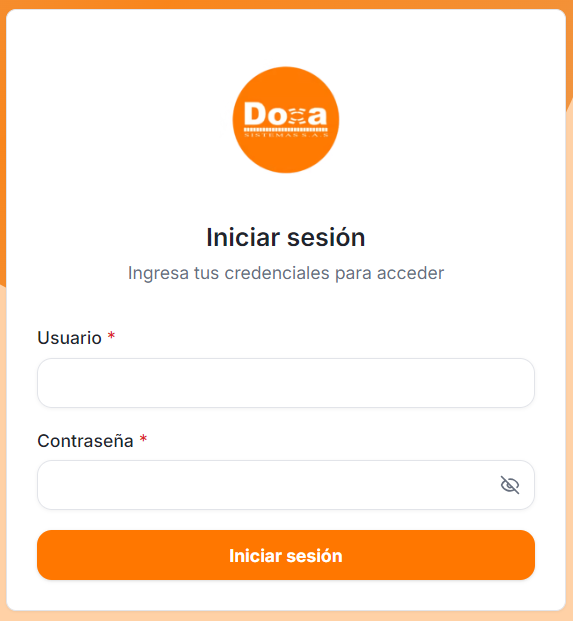
Para ingresar al portal, el usuario debe acceder a la URL del sistema en su navegador web. Se presentara la pantalla de inicio de sesion con los campos de Usuario y Contrasena.
El campo Usuario corresponde al nombre de usuario asignado por el administrador. El campo Contrasena corresponde a la clave secreta del usuario, con opcion de mostrar u ocultar los caracteres ingresados.
Una vez diligenciados ambos campos, haga clic en el boton Iniciar sesion para ingresar al sistema. Si las credenciales son incorrectas, el sistema mostrara un mensaje de error.
¶ 1.2 Panel de administracion
Tras autenticarse correctamente, el sistema muestra el Panel de Administracion con los cuatro modulos principales disponibles. En la esquina superior derecha se muestra el nombre del usuario conectado y el boton para cerrar sesion.
Los modulos disponibles son los siguientes:
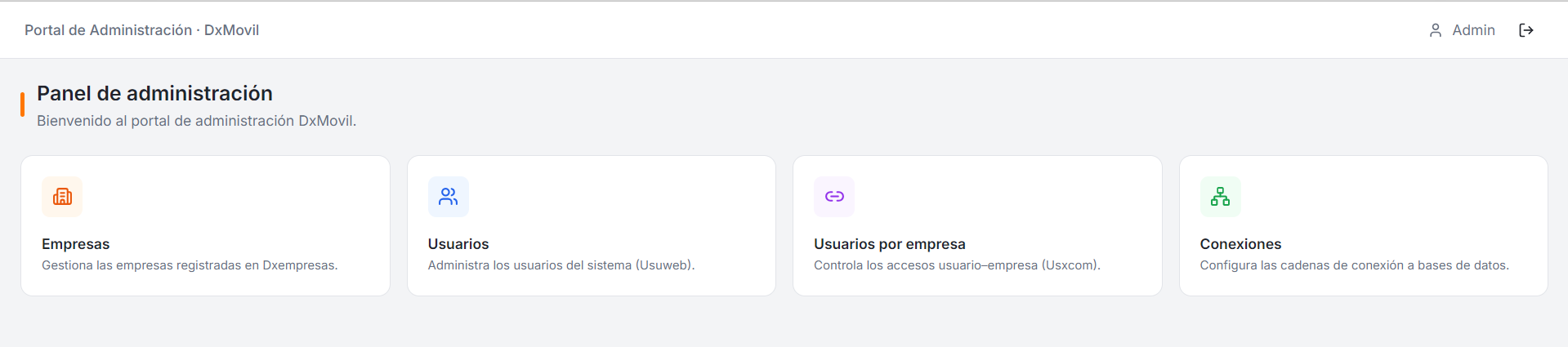
- Empresas: gestiona las empresas registradas en DxMovil.
- Usuarios: administra las cuentas de usuario del sistema.
- Usuarios por Empresa: controla el acceso de usuarios a empresas especificas.
- Conexiones: configura las cadenas de conexion a bases de datos.
Cada modulo puede ser accedido desde el panel principal o desde la barra de navegacion superior, que permanece visible en todas las pantallas del portal.
¶ 2. Modulo de Empresas
El modulo de Empresas permite registrar y gestionar todas las empresas que utilizan la aplicacion DxMovil. Se accede haciendo clic en la opcion Empresas de la barra de navegacion superior.
¶ 2.1 Listado de empresas
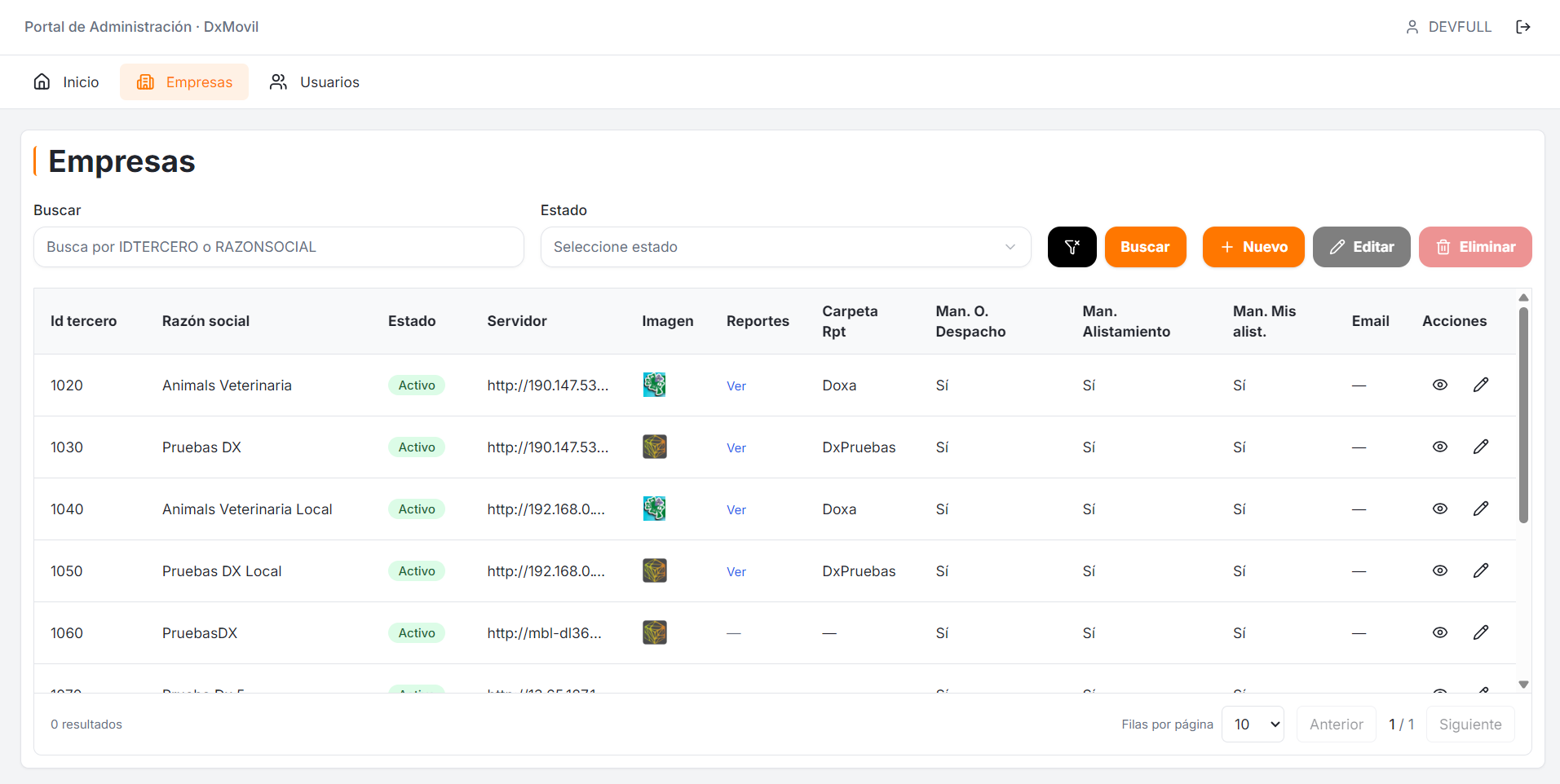
La pantalla principal muestra una tabla con todas las empresas registradas en el sistema. Para cada empresa se muestra su identificador (Id tercero), razon social, estado, servidor asociado, imagen, URL de reportes, carpeta de reportes, y si maneja ordenes de despacho, alistamiento y mis alistamientos. Tambien se muestra el correo electronico y los botones de acciones disponibles.
¶ Busqueda y filtrado
En la parte superior del listado se encuentran los controles de busqueda. Se puede buscar por Id Tercero o por Razon Social escribiendo en el campo de texto. Adicionalmente, se puede filtrar por estado de la empresa seleccionando una opcion en el selector de estado. Haga clic en el boton Buscar para aplicar los filtros ingresados.
¶ Acciones del listado
En la barra superior del modulo se encuentran los botones de accion principales. El boton Nuevo abre el formulario para crear una empresa. El boton Editar abre el formulario de edicion para la empresa seleccionada. El boton Eliminar solicita confirmacion y elimina la empresa seleccionada. Adicionalmente, en la columna de Acciones de cada fila se encuentran los iconos para ver el detalle o editar directamente esa empresa.
En la parte inferior de la tabla se encuentran los controles de paginacion, que permiten navegar entre paginas y configurar el numero de filas visibles por pagina.
¶ 2.2 Crear una empresa
Para crear una nueva empresa, haga clic en el boton Nuevo. Se abrira un formulario con los siguientes campos:
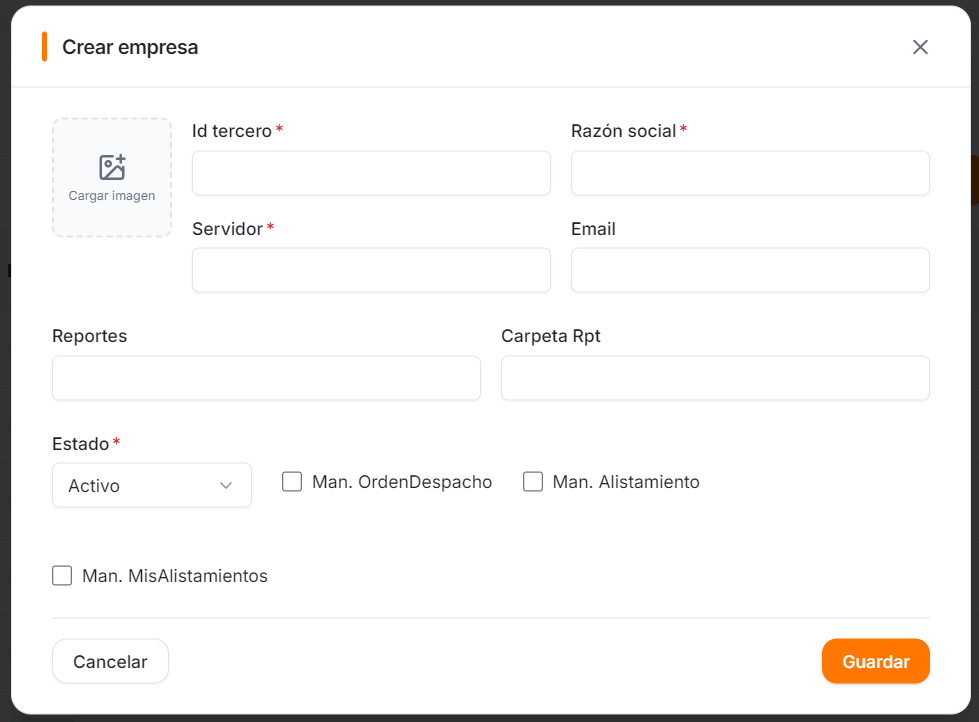
- Cargar imagen: permite subir el logo o imagen representativa de la empresa.
- Id tercero (obligatorio): identificador unico de la empresa en el sistema.
- Razon social (obligatorio): nombre comercial de la empresa.
- Servidor (obligatorio): URL del servidor principal de la empresa.
- Email: correo electronico de contacto de la empresa.
- Reportes: URL del servidor de reportes Jasper asociado.
- Carpeta Rpt: nombre de la carpeta de reportes configurada.
- Estado (obligatorio): estado de la empresa, Activo o Inactivo. Por defecto se crea como Activo.
- Man. OrdenDespacho: casilla para indicar si la empresa maneja ordenes de despacho.
- Man. Alistamiento: casilla para indicar si la empresa maneja procesos de alistamiento.
- Man. MisAlistamientos: casilla para indicar si la empresa maneja mis alistamientos.
Una vez diligenciados los campos requeridos, haga clic en Guardar para registrar la empresa. Haga clic en Cancelar para cerrar el formulario sin guardar cambios.
¶ 2.3 Editar una empresa
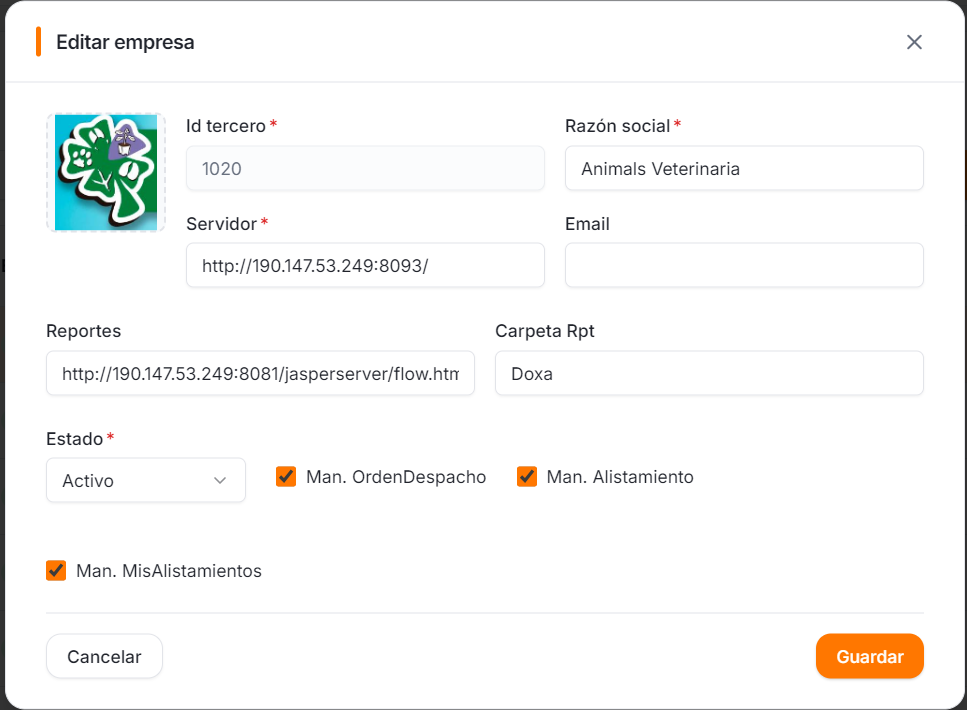
Para editar una empresa existente, seleccionela en el listado y haga clic en el boton Editar, o haga clic directamente en el icono de edicion en la columna de Acciones de la fila correspondiente.
Se abrira el mismo formulario de creacion con todos los datos actuales de la empresa precargados. Modifique los campos que desee actualizar y haga clic en Guardar para confirmar los cambios, o en Cancelar para descartarlos.
Nota: El campo Id tercero no puede ser modificado una vez creada la empresa, ya que es el identificador unico del registro en el sistema.
¶ 2.4 Eliminar una empresa
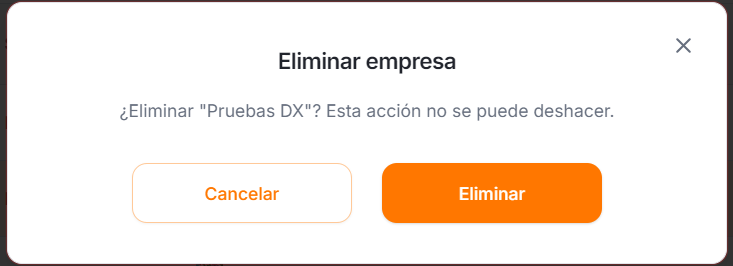
Para eliminar una empresa, seleccionela en el listado y haga clic en el boton Eliminar. El sistema mostrara un dialogo de confirmacion indicando el nombre de la empresa que se va a eliminar y advirtiendo que esta accion no se puede deshacer.
En el dialogo de confirmacion haga clic en Eliminar para confirmar la accion, o en Cancelar para descartarla y volver al listado sin realizar cambios.
¶ 3. Modulo de Usuarios
El modulo de Usuarios permite administrar todas las cuentas de acceso al sistema DxMovil. Se accede haciendo clic en la opcion Usuarios de la barra de navegacion superior.
¶ 3.1 Listado de usuarios
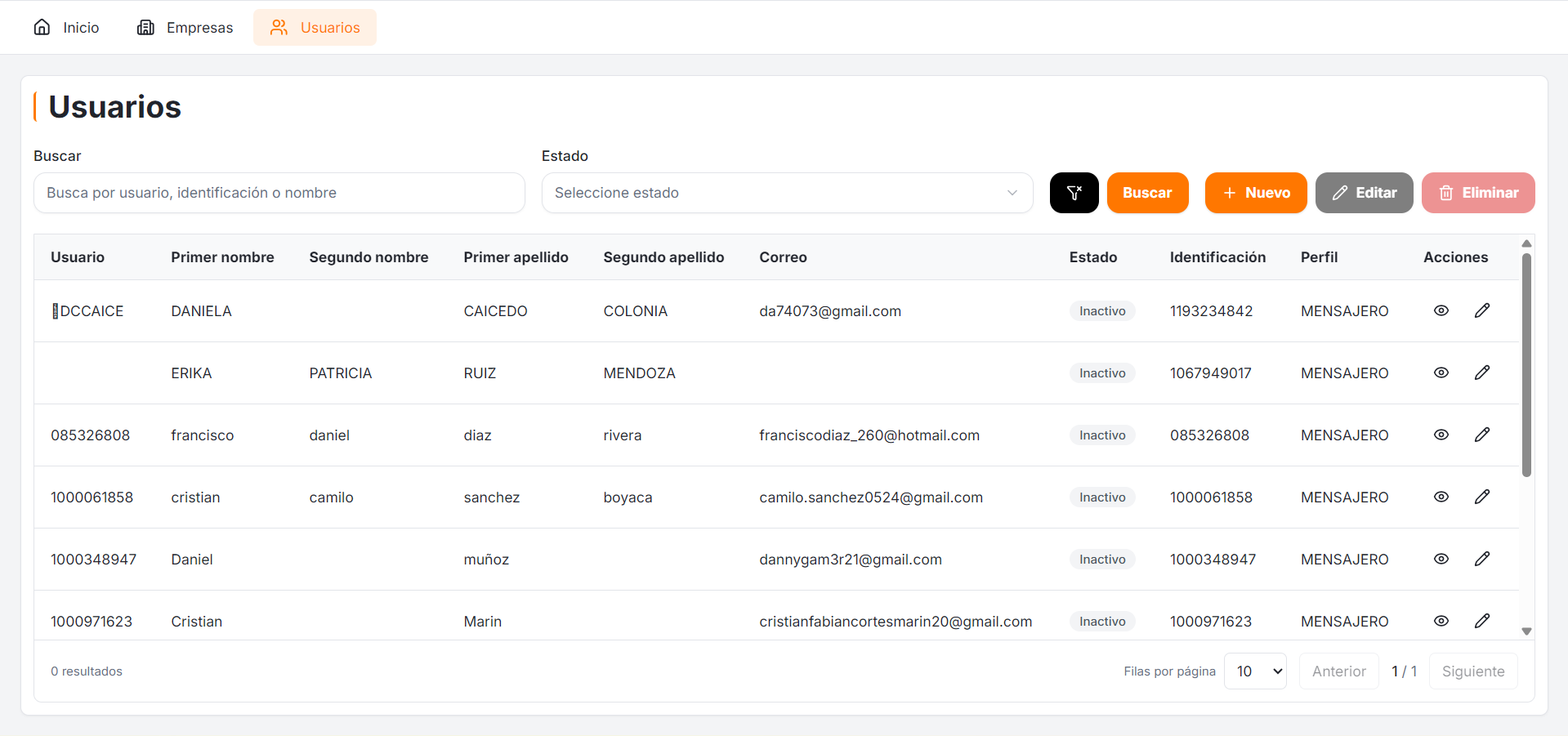
La pantalla muestra una tabla con todos los usuarios registrados. Para cada usuario se muestra el nombre de usuario, primer nombre, segundo nombre, primer apellido, segundo apellido, correo electronico, estado, numero de identificacion, perfil asignado y los botones de acciones disponibles.
¶ Busqueda y filtrado
En la parte superior se pueden buscar usuarios escribiendo el nombre de usuario, el numero de identificacion o el nombre en el campo de texto. Se puede complementar el filtro seleccionando el estado deseado en el selector de estado. Haga clic en Buscar para aplicar la busqueda.
¶ Acciones del listado
La barra superior del modulo cuenta con los botones Nuevo, Editar y Eliminar. En la columna de Acciones de cada fila tambien se encuentran los iconos para ver el detalle o editar directamente al usuario.
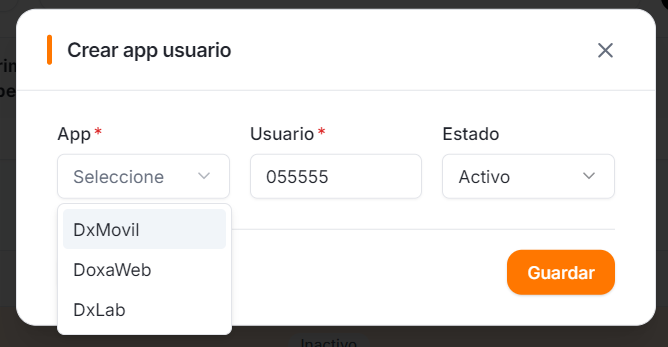
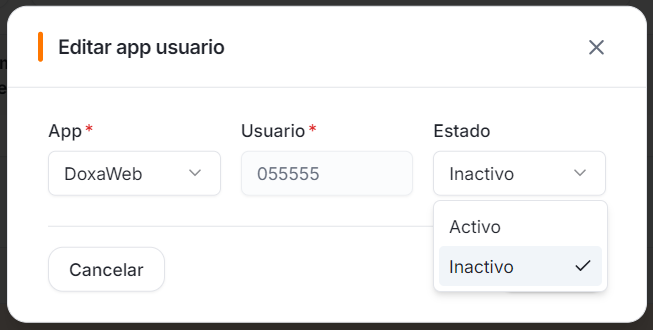
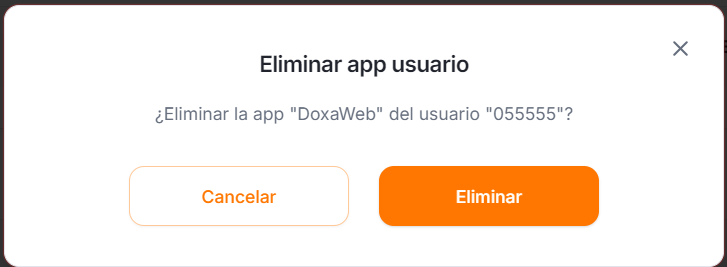
Otra acción que encontramos en los usuarios es deslizar un acordeon del lado izquiero de la fila, en este podemos ver los aplicativos a los cuales esta vinculado.
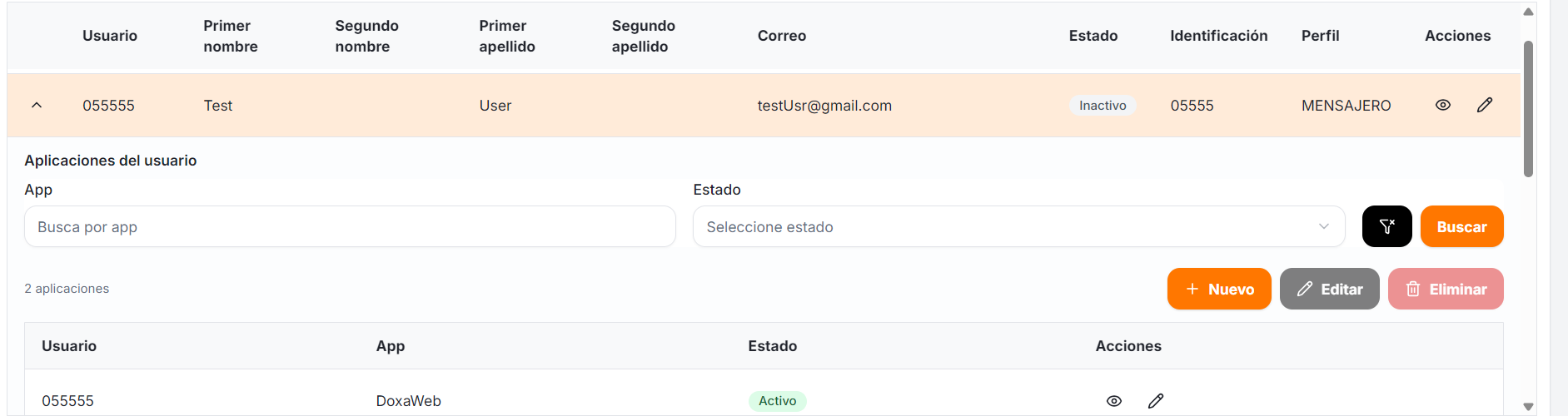
Aqui podemos agregar un nuevo aplicativo, desactivar o activar alguna app o eliminarlo de la lista a los que tiene acceso.

¶ 3.2 Crear un usuario
Para crear un nuevo usuario haga clic en el boton Nuevo. El formulario solicita los siguientes datos:
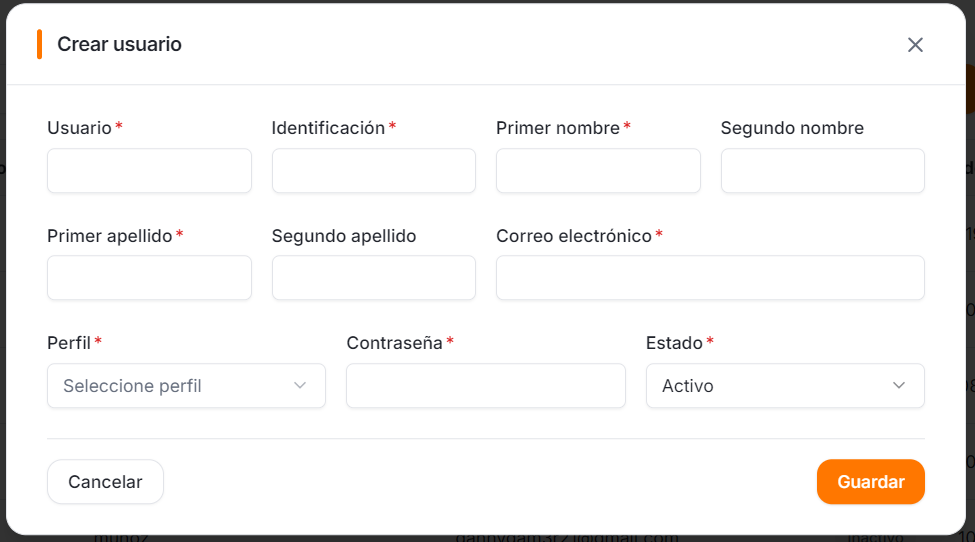
- Usuario (obligatorio): nombre de usuario unico para el inicio de sesion.
- Identificacion (obligatorio): numero de identificacion personal del usuario.
- Primer nombre (obligatorio): primer nombre del usuario.
- Segundo nombre: segundo nombre del usuario (campo opcional).
- Primer apellido (obligatorio): primer apellido del usuario.
- Segundo apellido: segundo apellido del usuario (campo opcional).
- Correo electronico (obligatorio): direccion de email del usuario.
- Perfil (obligatorio): rol o perfil asignado al usuario dentro del sistema.
- Contrasena (obligatorio): clave de acceso del usuario.
- Estado (obligatorio): estado del usuario. Por defecto se crea como Activo.
Haga clic en Guardar para registrar el usuario o en Cancelar para cerrar el formulario sin guardar.
¶ 3.3 Editar un usuario
Para editar un usuario existente, seleccionelo en el listado y haga clic en Editar o en el icono de edicion de su fila. El formulario se abre con todos sus datos actuales precargados.
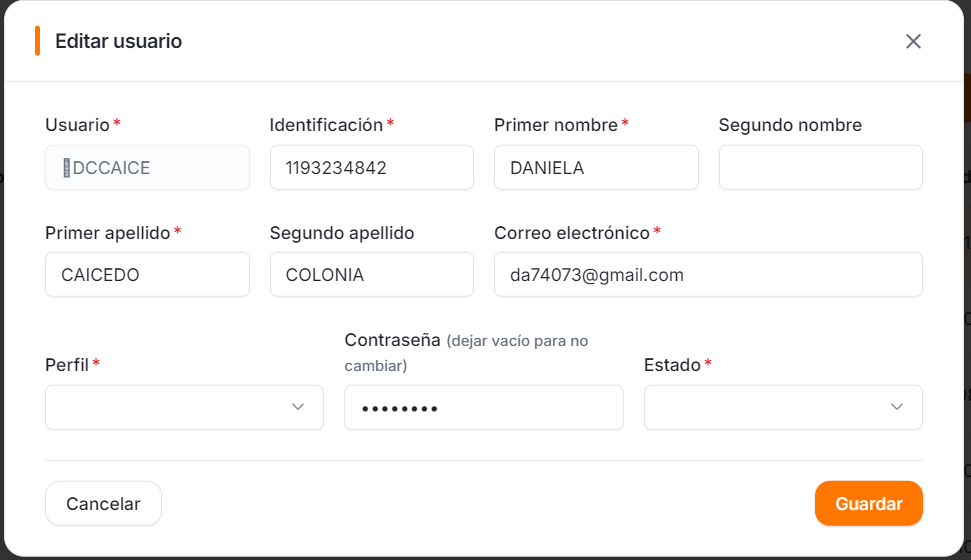
Modifique los campos necesarios. En el campo de Contrasena aparece el texto entre parentesis indicando que debe dejarse vacio si no se desea cambiar la contrasena actual. Si ingresa una nueva contrasena, esta reemplazara a la anterior al guardar.
Haga clic en Guardar para confirmar los cambios o en Cancelar para descartarlos.
¶ 3.4 Eliminar un usuario
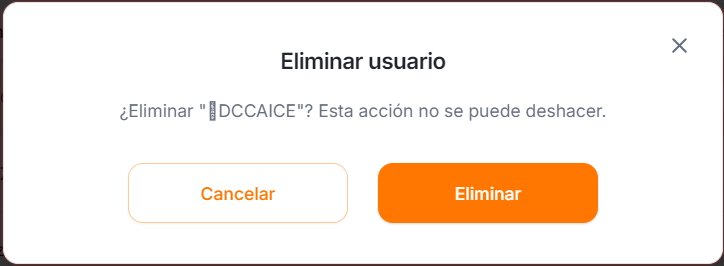
Para eliminar un usuario, seleccionelo en el listado y haga clic en el boton Eliminar. El sistema mostrara un dialogo de confirmacion con el nombre de usuario que se va a eliminar, advirtiendo que la accion no puede deshacerse. Confirme haciendo clic en Eliminar o cancele la accion con el boton Cancelar.
¶ 4. Modulo de Usuarios por Empresa
Este modulo permite controlar que usuarios tienen acceso a cuales empresas dentro del sistema DxMovil. Funciona con una vista de dos tablas relacionadas entre si, conocida como relacion padre-hijo.
¶ 4.1 Funcionamiento de la vista usuarios por empresa
Al ingresar al modulo se muestra la tabla principal con el listado de todas las empresas registradas en el sistema, con la misma informacion disponible en el modulo de Empresas.
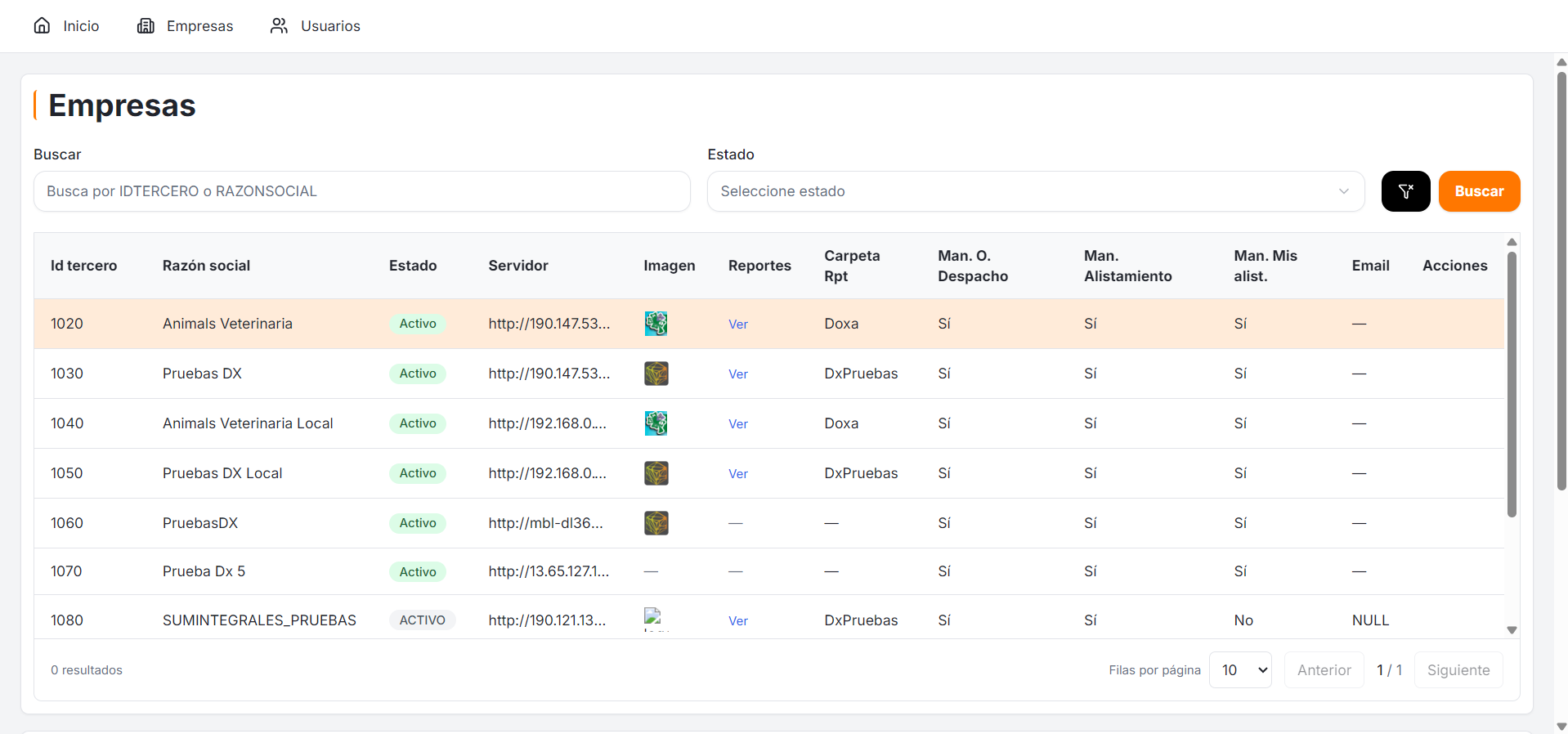
Al hacer revisar la tabla, al lado izquierdo de cada registro encontramos una flecha que desplega los usuarios que se encuentran relacionados a esta empresa.
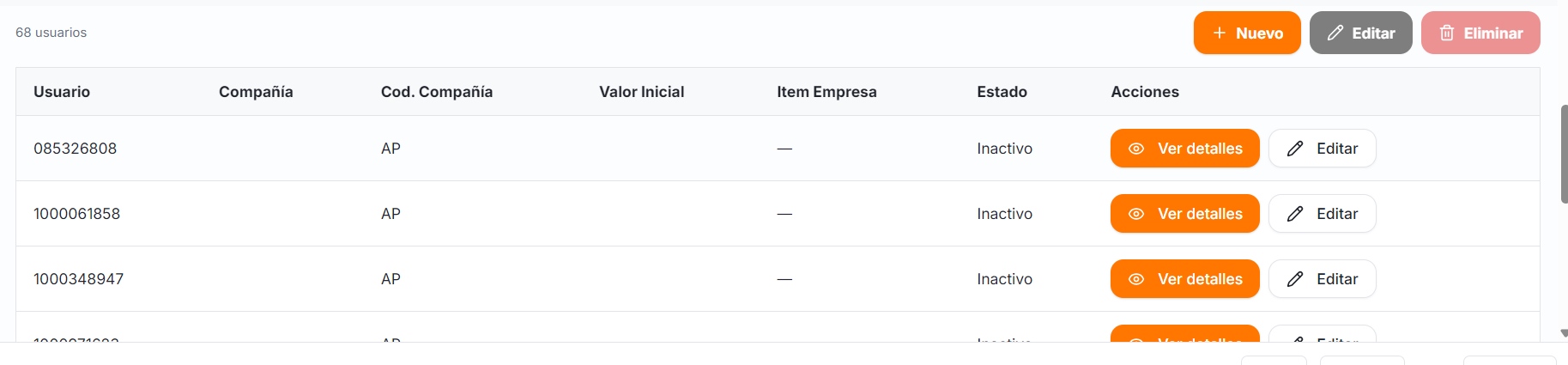
La tabla de usuarios de la empresa muestra las siguientes columnas: Usuario, Compania, Codigo de Compania, Valor Inicial, Item Empresa y Estado.
Si la empresa seleccionada no tiene usuarios asignados, la tabla inferior mostrara el mensaje: No se encontraron resultados.
¶ 4.2 Busqueda en la tabla de usuarios de la empresa
La tabla inferior cuenta con su propio campo de busqueda, que permite filtrar por nombre de usuario o por codigo de compania. Tambien dispone de un selector de estado para filtrar los usuarios asignados segun su estado de acceso. Haga clic en Buscar para aplicar los filtros.
¶ 4.3 Asignar un usuario a una empresa
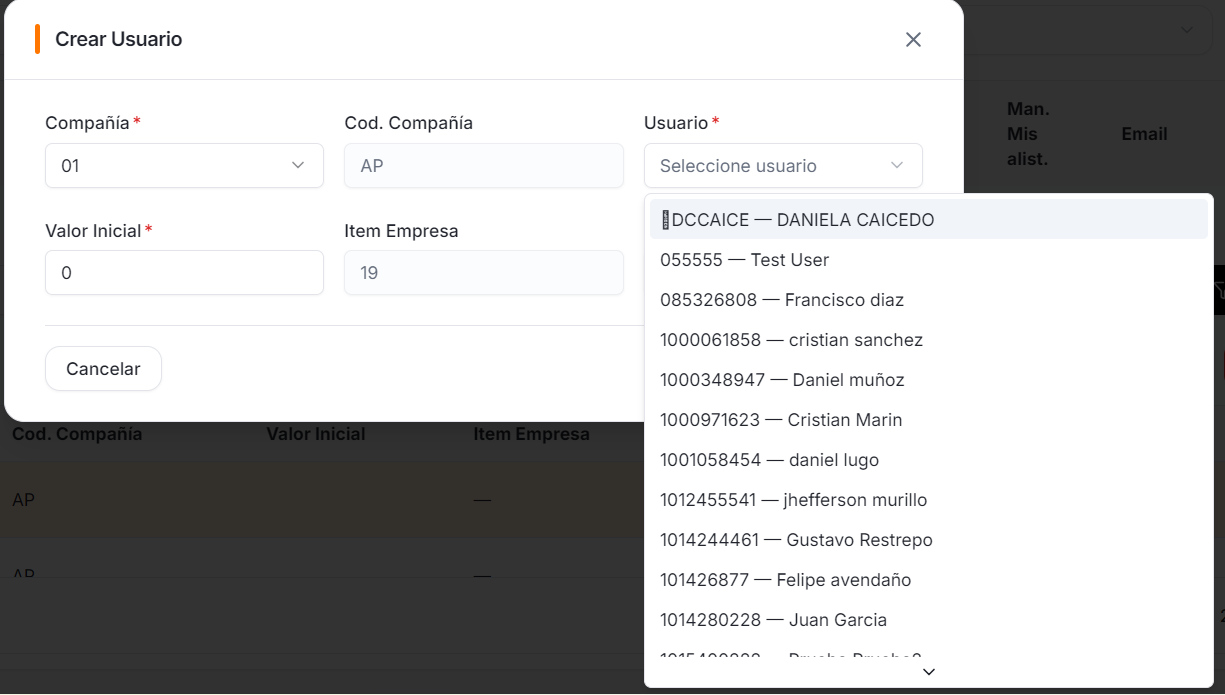
Para asignar un usuario a la empresa seleccionada, haga clic en el boton Nuevo que aparece en la barra de acciones de la tabla inferior. Se abrira un formulario donde se puede configurar el usuario, la compania, el codigo de compania, el valor inicial, el item empresa y el estado del acceso.
Haga clic en Guardar para confirmar la asignacion o en Cancelar para descartarla.
¶ 4.4 Editar la asignacion de un usuario
Para modificar la configuracion de acceso de un usuario a una empresa, seleccione el registro en la tabla inferior y haga clic en Editar o en el icono de edicion de la fila. Modifique los campos necesarios y guarde los cambios.
¶ 4.5 Eliminar la asignacion de un usuario
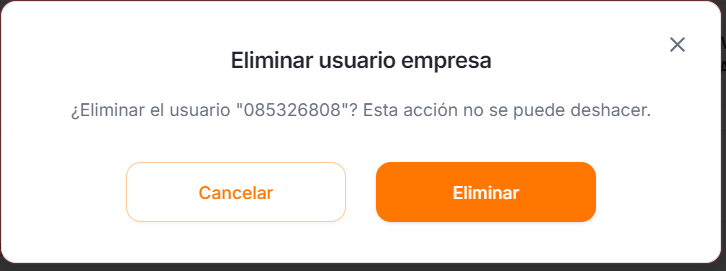
Para quitar el acceso de un usuario a una empresa, seleccione el registro en la tabla inferior y haga clic en el boton Eliminar. El sistema solicitara confirmacion antes de realizar la accion. Esta operacion no se puede deshacer.
¶ 5. Modulo de Conexiones
El modulo de Conexiones permite configurar y gestionar las cadenas de conexion a bases de datos que utilizan las empresas registradas en el sistema. Se accede desde el Panel de Administracion o desde la barra de navegacion.
¶ 5.1 Listado de conexiones
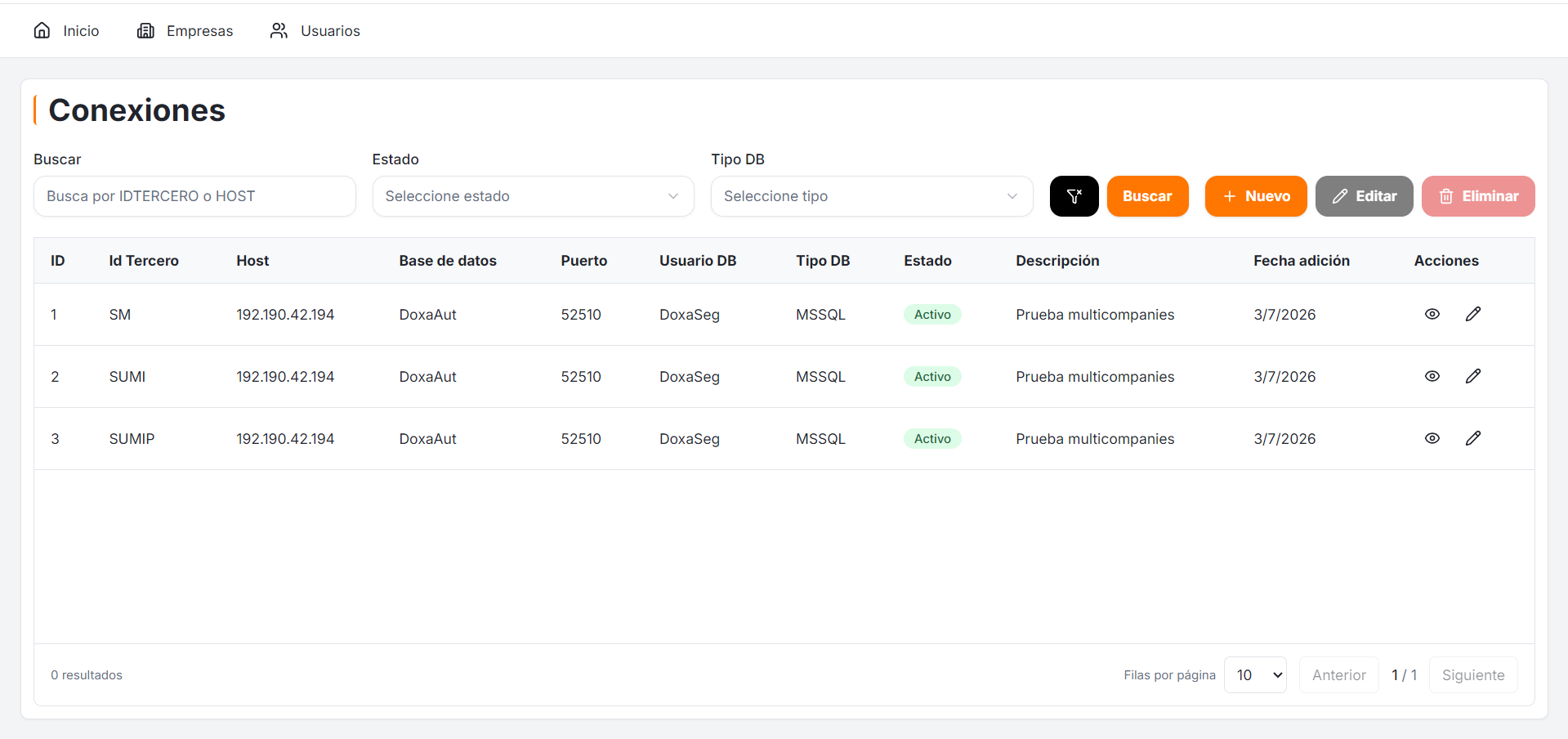
La pantalla muestra una tabla con todas las conexiones configuradas. Para cada conexion se muestra el identificador interno, el Id Tercero de la empresa asociada, el host o direccion IP del servidor de base de datos, el nombre de la base de datos, el puerto de conexion, el usuario de base de datos, el tipo de motor de base de datos, el estado, la descripcion y la fecha en que se registro la conexion.
¶ Busqueda y filtrado
En la parte superior del modulo se pueden aplicar tres filtros de busqueda de forma combinada: busqueda por texto ingresando el Id Tercero o el Host, filtro por estado de la conexion, y filtro por tipo de base de datos. Haga clic en Buscar para ejecutar la busqueda con los criterios activos.
¶ 5.2 Crear una conexion
Para configurar una nueva conexion a base de datos, haga clic en el boton Nuevo. El formulario solicita los siguientes datos:
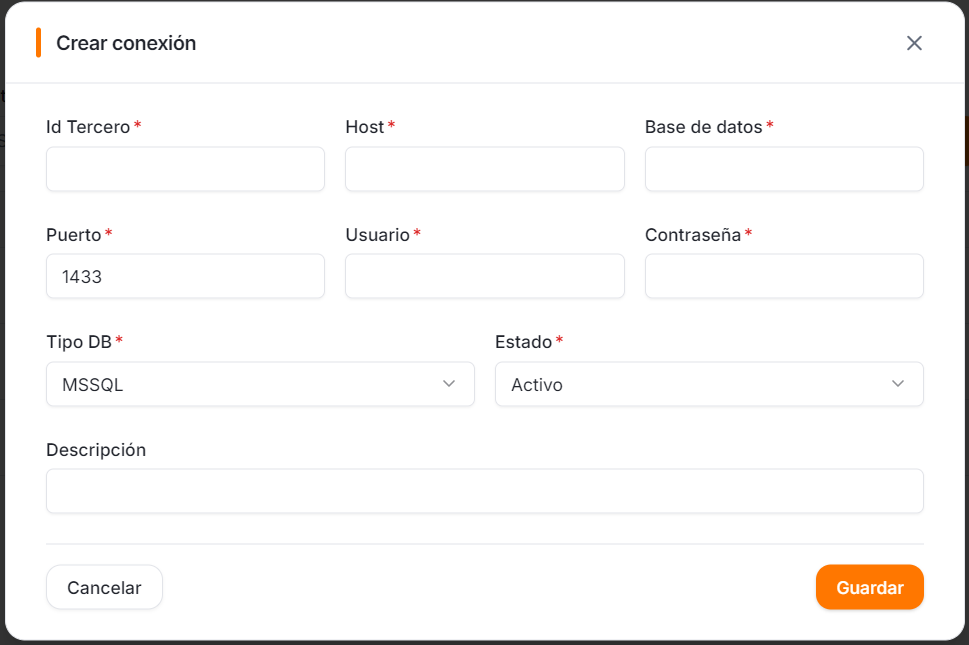
- Id Tercero (obligatorio): identificador de la empresa a la que pertenece esta conexion.
- Host (obligatorio): direccion IP o nombre del servidor de base de datos.
- Base de datos (obligatorio): nombre de la base de datos a la que se conecta.
- Puerto (obligatorio): numero de puerto del servidor. Por defecto aparece el valor 1433, correspondiente al puerto estandar de MSSQL.
- Usuario (obligatorio): nombre del usuario de la base de datos para autenticar la conexion.
- Contrasena (obligatorio): contrasena del usuario de base de datos.
- Tipo DB (obligatorio): tipo de motor de base de datos. Por defecto aparece seleccionado MSSQL.
- Estado (obligatorio): estado de la conexion, Activo o Inactivo. Por defecto se crea como Activo.
- Descripcion: campo de texto libre para agregar notas o comentarios sobre la conexion.
Haga clic en Guardar para registrar la conexion o en Cancelar para cerrar el formulario sin guardar cambios.
¶ 5.3 Editar una conexion
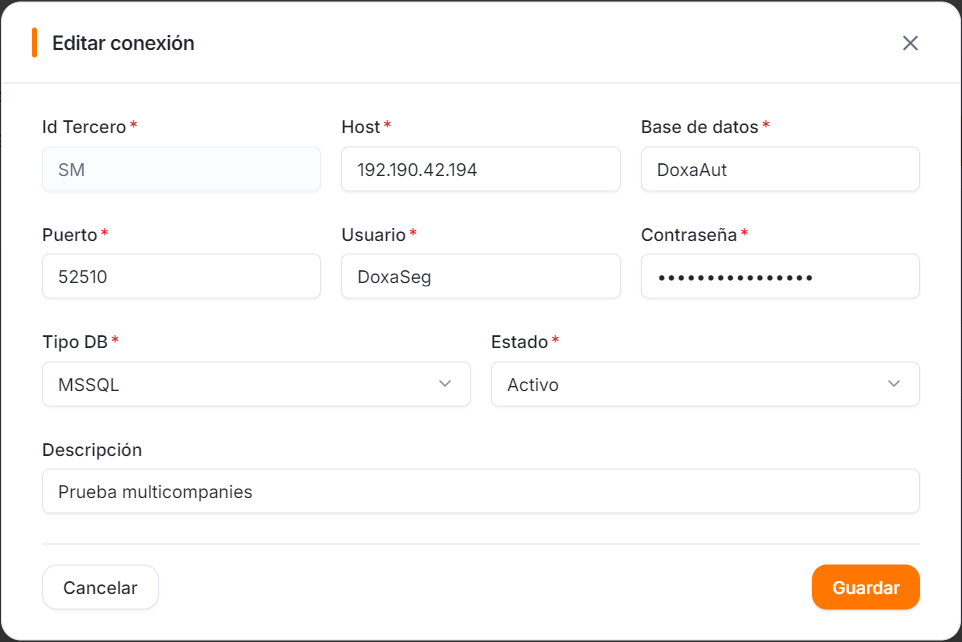
Para editar una conexion existente, seleccionela en el listado y haga clic en el boton Editar o en el icono de edicion de la fila. El formulario de edicion se abre con todos los datos actuales de la conexion precargados, incluyendo host, base de datos, credenciales, tipo de motor, estado y descripcion.
Realice las modificaciones necesarias y haga clic en Guardar para confirmar, o en Cancelar para descartar los cambios.
¶ 5.4 Eliminar una conexion
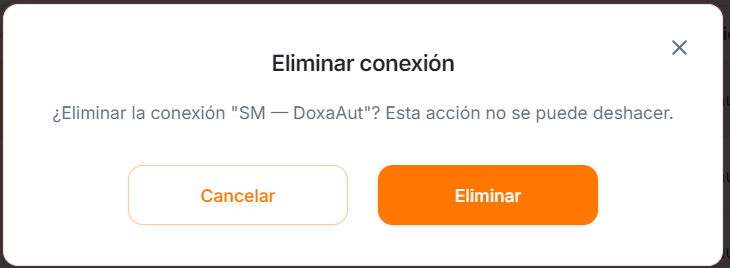
Para eliminar una conexion, seleccionela en el listado y haga clic en Eliminar. El sistema mostrara un dialogo de confirmacion indicando el Id Tercero y la base de datos de la conexion que se va a eliminar, advirtiendo que esta accion no se puede deshacer. Confirme con el boton Eliminar o cancele con el boton Cancelar.
¶ 6. Consideraciones generales
Esta seccion reune las convenciones y comportamientos comunes que aplican a todos los modulos del portal.
¶ 6.1 Campos obligatorios
En todos los formularios del portal, los campos marcados con asterisco son de caracter obligatorio. El formulario no podra guardarse si alguno de estos campos se encuentra vacio. El sistema indicara cuales campos requieren ser diligenciados.
¶ 6.2 Guardar y cancelar
Todos los formularios de creacion y edicion cuentan con dos botones en la parte inferior. El boton Guardar confirma y registra los cambios realizados. El boton Cancelar cierra el formulario y descarta cualquier informacion ingresada, sin modificar los datos existentes en el sistema.
¶ 6.3 Eliminacion de registros
La eliminacion de cualquier registro, sea una empresa, un usuario, una asignacion de usuario a empresa o una conexion, es una accion permanente e irreversible. Antes de ejecutar la eliminacion, el sistema siempre muestra un dialogo de confirmacion para evitar borrados accidentales. Se recomienda verificar el nombre o identificador del registro antes de confirmar.
¶ 6.4 Estados de los registros
Los registros del sistema pueden encontrarse en estado Activo o Inactivo. Un registro inactivo permanece en el sistema y puede ser consultado o reactivado posteriormente, pero no estara disponible para ser utilizado en la operacion normal de DxMovil. Al crear un nuevo registro, el sistema lo establece en estado Activo por defecto.
¶ 6.5 Paginacion
Las tablas de todos los modulos cuentan con paginacion en la parte inferior. Se puede configurar el numero de filas visibles por pagina y navegar entre paginas usando los botones Anterior y Siguiente. El sistema tambien indica el total de paginas disponibles segun los resultados de la busqueda activa.
¶ 6.6 Cerrar sesion
Para cerrar la sesion activa en el portal, haga clic en el boton de salida ubicado en la esquina superior derecha de la pantalla, junto al nombre del usuario conectado. Al cerrar sesion, el sistema redirige a la pantalla de inicio de sesion.